Saisir les lots sur iPhone
Vous obtenez les lots d'un inventaire photographiés sur place, chacun avec ses photos, envoyés à l'étude dès la fin de la rafale.
Avant de commencer
- L'app Marto sur votre iPhone, connectée à votre étude, et une connexion : chaque lot part à l'étude dès la fin de la rafale.
- Un inventaire, créé sur le web ou par Inventaire dans l'onglet Inventaires.
Étapes
-
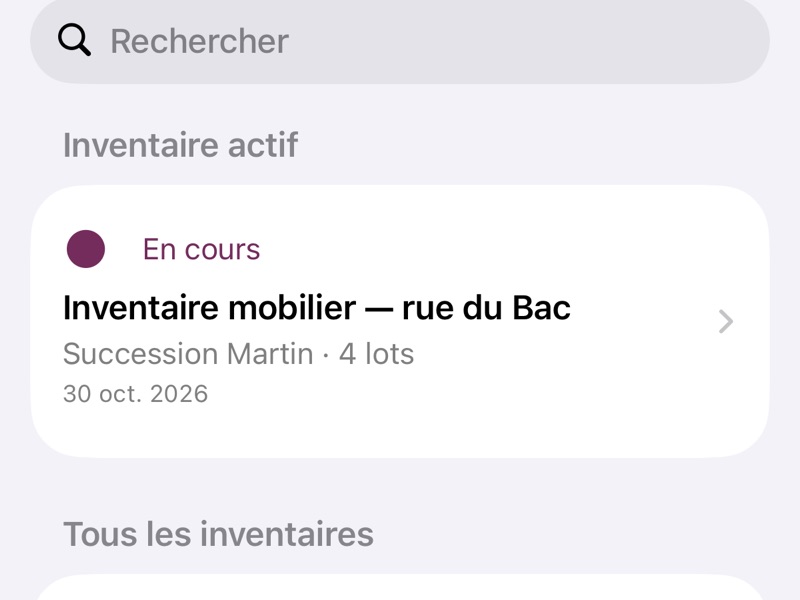
Dans l'onglet Inventaires, touchez l'inventaire.
-
Touchez Ajouter (+), puis Rafale de lots en photo. La première fois, autorisez l'appareil photo.
-
Photographiez le premier lot sous tous ses angles : chaque appui sur le déclencheur (Prendre une photo) ajoute une vue au même lot. Touchez Lot suivant pour passer au lot d'après.
-
Après le dernier lot, touchez Enregistrer : les lots partent à l'étude. Pour corriger d'abord le découpage, les désignations ou les sections, touchez Vérifier avant d’enregistrer.
-
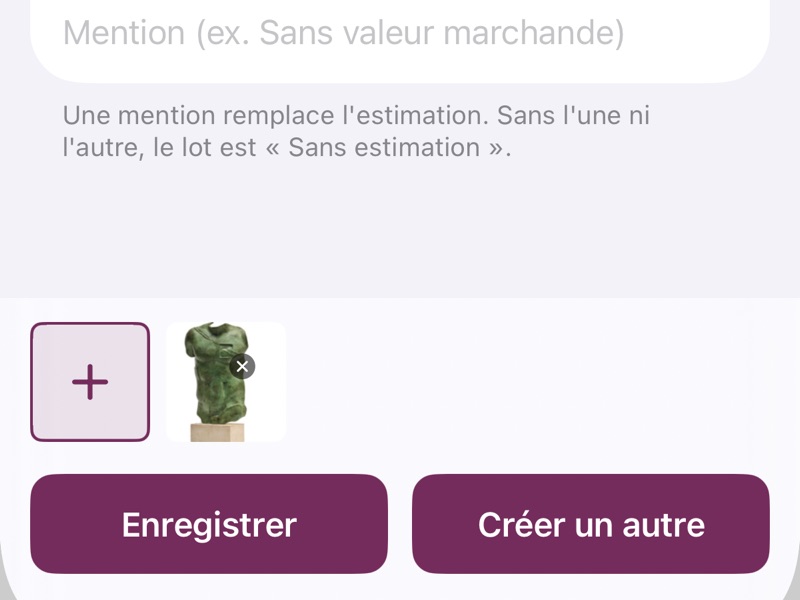
Pour un lot isolé, touchez Ajouter, puis Lot individuel. Touchez Ajouter une photo (+), puis Choisir dans la bibliothèque.
-
Saisissez la Désignation et l'Estimation, puis touchez Enregistrer.
-
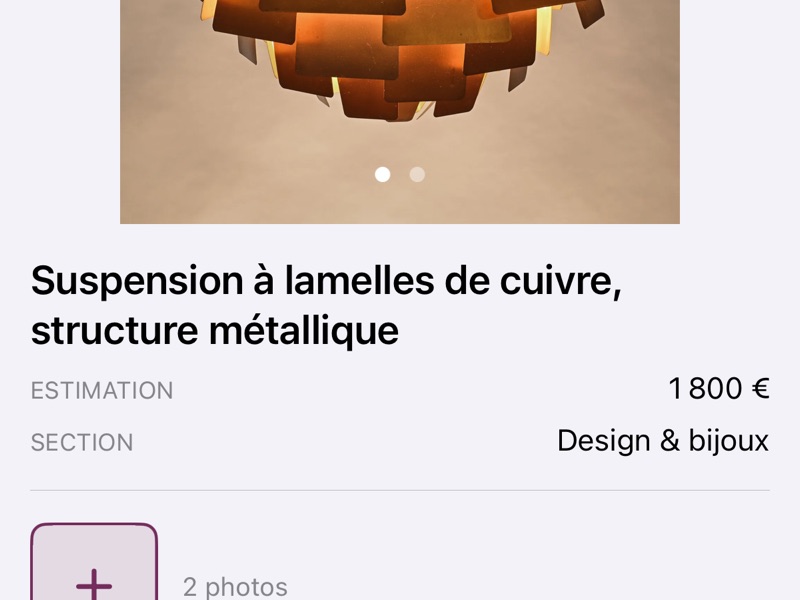
Touchez un lot pour relire sa fiche, puis Modifier pour la corriger.
Si ça bloque
- L'app dit « Connexion requise pour photographier » : retrouvez une connexion, puis touchez de nouveau Rafale de lots en photo.
- L'app dit que le stockage de l'étude est plein : supprimez d'anciennes photos ou documents.
- Autre chose : sur iPhone, Compte › Signaler un problème ; sur le web, choisissez Signaler un problème dans le menu de votre compte.