Créer un inventaire et décrire ses lots
Vous obtenez un inventaire rangé par sections, dont chaque lot porte ses photos, sa description et son estimation.
Avant de commencer
- Un accès à une étude, sur le web : tout membre crée un inventaire.
Étapes
-
Depuis Accueil ou Inventaires, choisissez Nouvel inventaire.
-
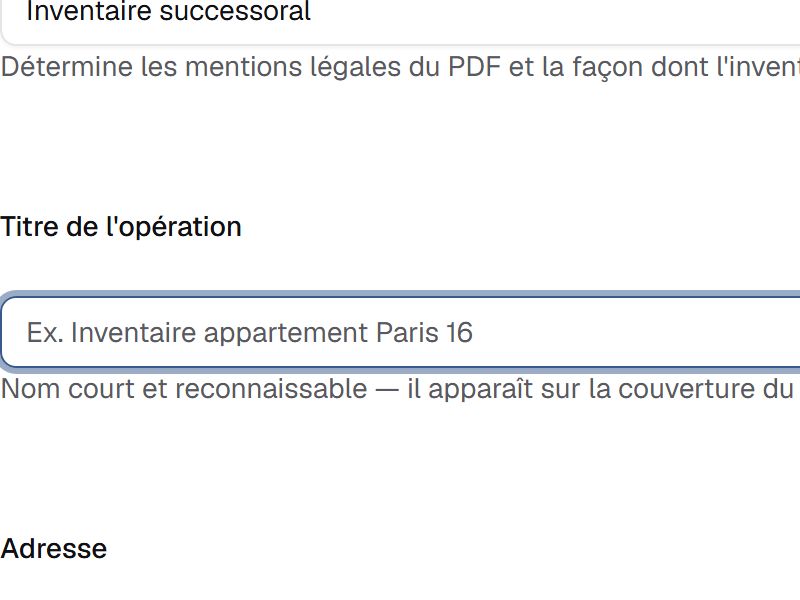
Saisissez le Titre de l'opération, seul champ à remplir : le Type d'opération est déjà choisi et l'Adresse est facultative. Choisissez Créer l'opération d'inventaire.
-
Sur la page de l'inventaire, choisissez Lier un client, un client, puis Confirmer. Si le client n'existe pas encore, choisissez Créer un nouveau client : il est lié dès son enregistrement.
-
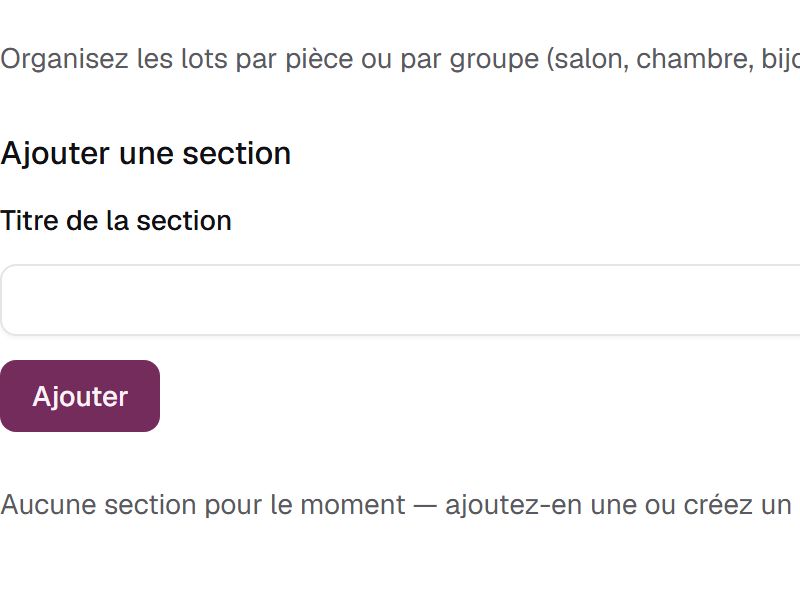
Sous Ajouter une section, saisissez le Titre de la section, une pièce par exemple, puis choisissez Ajouter.
-
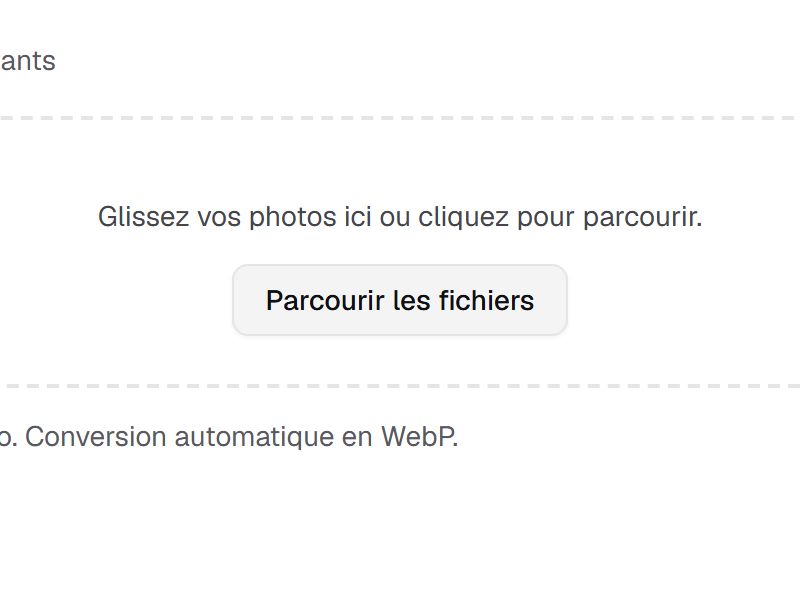
Dans la section, choisissez Ajouter un lot. Sous Ajout de photos, glissez ses photos ou choisissez Parcourir les fichiers.
-
Rédigez la Description : sa première ligne devient le titre du lot. Saisissez l'Estimation basse et l'Estimation haute, puis choisissez Créer le lot, ou Enregistrer et en créer un autre pour enchaîner.
-
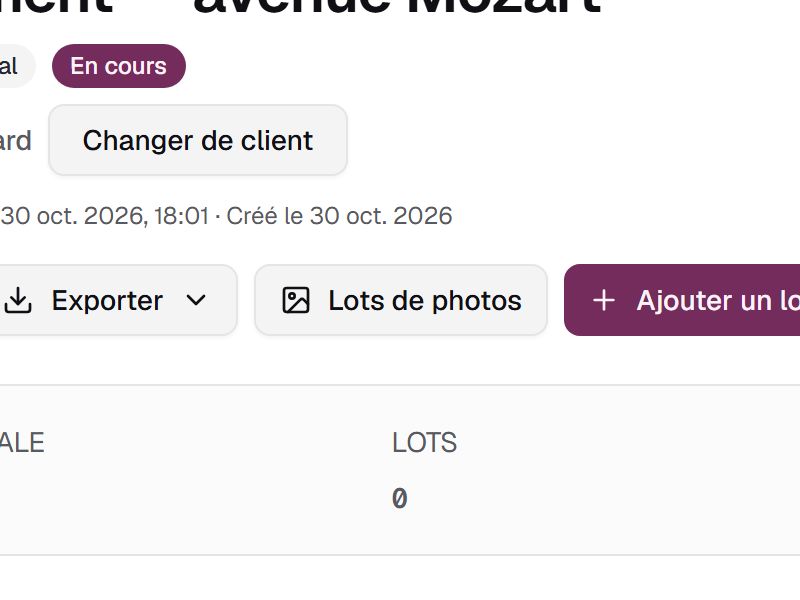
Pour créer plusieurs lots depuis vos photos, choisissez Lots de photos sur la page de l'inventaire : déposez-les, regroupez-les en lots, décrivez chaque lot, puis choisissez Créer.
Sur iPhone, la rafale photographie les lots sur place : le guide « Saisir les lots sur iPhone » la décrit.
Si ça bloque
- Le bouton du lot annonce un envoi de photos : attendez qu'il redevienne Créer le lot.
- L'inventaire est archivé, son contenu est figé : dans Paramètres, passez le Statut à En cours, puis choisissez Enregistrer.
- Autre chose : sur le web, choisissez Signaler un problème dans le menu de votre compte ; sur iPhone, Compte › Signaler un problème.