Signer et exporter le procès-verbal d'inventaire
Vous obtenez le procès-verbal d'inventaire en PDF, paraphé sur chaque page et signé, ainsi que le PV en Word et la liste des lots en tableur.
Avant de commencer
- Être Signataire habilité de l'étude. Un Administrateur vous donne cet attribut dans l'écran Membres.
- Un inventaire qui contient ses lots.
Étapes
-
Dans le menu de votre compte, choisissez Mon compte.
-
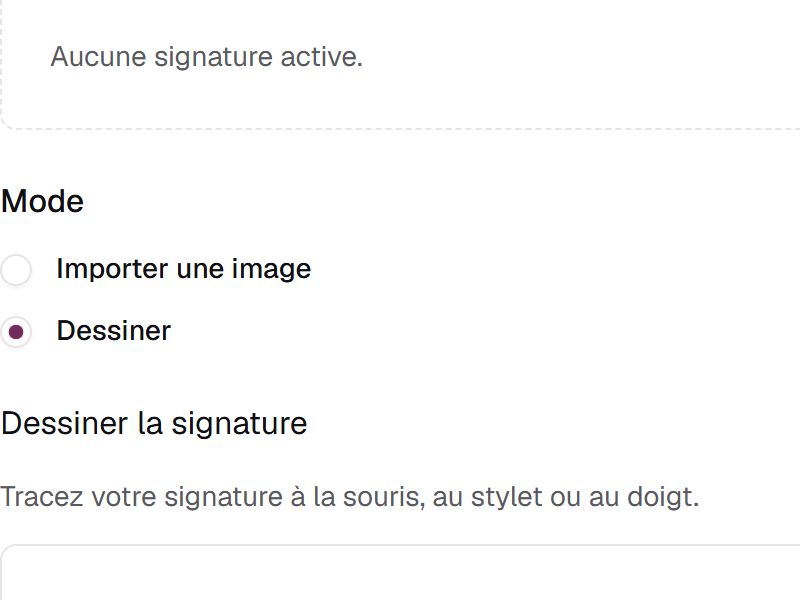
Dans Ma signature, choisissez Dessiner, tracez votre signature, puis choisissez Enregistrer la signature.
-
Dans Mon paraphe, choisissez Dessiner, tracez vos initiales, puis choisissez Enregistrer le paraphe.
-
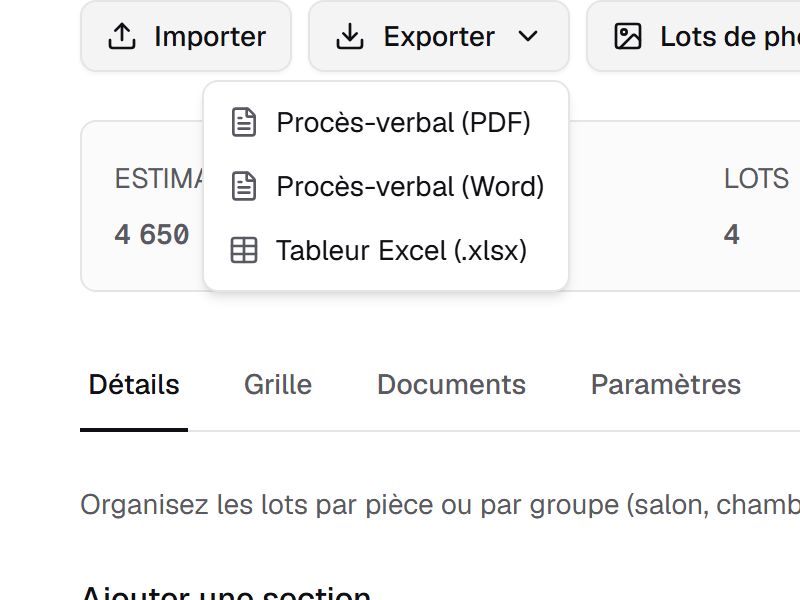
Ouvrez l'inventaire depuis Inventaires, puis choisissez Exporter › Procès-verbal (PDF).
-
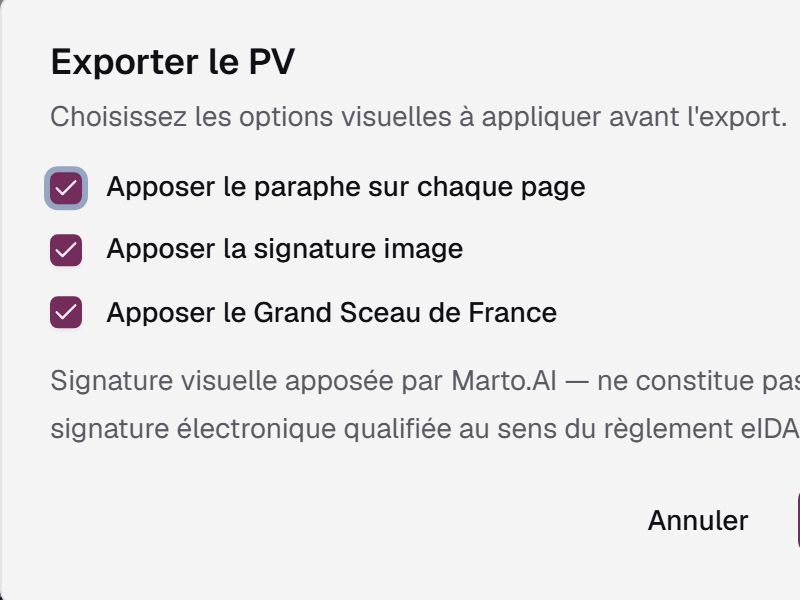
Dans Exporter le PV, laissez cochées les options voulues : Apposer le paraphe sur chaque page, Apposer la signature image et, si la case s'affiche, Apposer le Grand Sceau de France.
-
Choisissez Exporter. Le PV s'ouvre dans un nouvel onglet, d'où vous l'enregistrez ; sur téléphone, il se télécharge. Chaque lot y figure avec sa photo principale.
-
Pour la liste des lots, choisissez Exporter › Tableur Excel (.xlsx), ou Procès-verbal (Word) pour le PV en Word, sans paraphe ni signature. Le fichier se télécharge.
Si ça bloque
- La section Ma signature affiche Signataire non habilité : demandez à un Administrateur de l'étude de vous désigner Signataire habilité. D'ici là, Exporter le PV n'affiche aucune case et produit un brouillon, sans paraphe ni signature.
- Une case est grisée dans Exporter le PV : choisissez Configurer mon paraphe ou Configurer ma signature, puis reprenez à l'étape 2.
- Autre chose : sur le web, choisissez Signaler un problème dans le menu de votre compte ; sur iPhone, Compte › Signaler un problème.